1. 選取點雲
2.Edit>Scalar Fields>Export coordinate to SF
3.選軸
2019年4月24日 星期三

將資料夾模擬為磁碟機
在vmware上面的共用資料夾會變成一個網路磁碟,
但因為在上面run的軟體吃的是絕對路徑,需要在上面模擬出資料夾
這時候可以用 subst指令
指令功能是產生虛擬磁碟機
指令是
subst 磁碟機代號 來源路徑
但因為在上面run的軟體吃的是絕對路徑,需要在上面模擬出資料夾
這時候可以用 subst指令
指令功能是產生虛擬磁碟機
指令是
subst 磁碟機代號 來源路徑
將資料夾模擬為磁碟機
2019年3月28日 星期四
property sheet, 免去設定 include 路徑 , lib路徑...的麻煩
最近都用opencv配合C++, IDE用VS2017開發
每個案子要用到openCv就要設定一次,有點麻煩
這時候A大分享一招,property sheet
每個案子要用到openCv就要設定一次,有點麻煩
這時候A大分享一招,property sheet
property sheet, 免去設定 include 路徑 , lib路徑...的麻煩


2019年3月27日 星期三
C++ 取時間到ms

桃園南平路梁記炸雞專賣 菜單 和 電話
2019年3月26日 星期二

2019年3月16日 星期六
兩組藍芽喇叭同步撥放
因為客廳跟房間各有一組喇叭,房間的直接接筆電,客廳用藍芽接收器連

有時候活動的地方改變,需要手動去切換windows 預設音樂撥放裝置有點麻煩(其實這也是不用另外安裝軟體的一個好方法)

今天發現有個不錯的免費軟體AB-Audio 的 VoiceMeeter(以下簡稱VM)
兩組藍芽喇叭同步撥放
2019年3月14日 星期四
windows 10 取消藍芽耳機與系統音量連動
win10 某個更新之後,有支援AVRCP的藍芽耳機音量鍵就會直接控制到windows的音量
參考資料
- 但以我自己的藍芽耳機來說,這樣音量會太大,這時候可以從登陸擋去取消耳機對電腦的音量控制
- 按win+R 執行 regedit.exe 或 按win開啟開始功能表,輸入"登錄編輯程式"
- 找到register
- Computer\HKEY_LOCAL_MACHINE\SYSTEM\ControlSet001\Control\Bluetooth\Audio\AVRCP\CT
- 裡面應該已經有一個控制項DisableAbsoluteVolume(若沒有則自己新建一個), 將他的值設為 1
- 重新開機
參考資料
windows 10 取消藍芽耳機與系統音量連動
2019年2月27日 星期三
VS C++ 專案的使用者權限(UAC)
在開發找COM Port的程式的時候會需要用到 Admin的權限
如果沒有權限,指令未必不可執行,但可能發生不可預期的行為
可以在Project 按右鍵 > Properties > Linker > Manifest file 中 將 UAC (User Account control) 設定為 "requireAdministrator" 強迫 User 要用 Admin 執行
如果沒有權限,指令未必不可執行,但可能發生不可預期的行為
可以在Project 按右鍵 > Properties > Linker > Manifest file 中 將 UAC (User Account control) 設定為 "requireAdministrator" 強迫 User 要用 Admin 執行
VS C++ 專案的使用者權限(UAC)
多螢幕工具
目前辦公室有三顆螢幕,有時候會有突然找不到游標,或是有時候想將游標鎖定在固定的視窗當中
Dual Monitor tools 可以做到,並且在可以設定按快捷鍵切解除鎖定
可惜的是他沒有將視窗開起在游標位置,要另外找程式
目前可以用AutoHotKey做到
Code下載
Dual Monitor tools 可以做到,並且在可以設定按快捷鍵切解除鎖定
可惜的是他沒有將視窗開起在游標位置,要另外找程式
目前可以用AutoHotKey做到
Code下載
#Persistent

SetBatchLines, -1

Process, Priority,, High


Gui +LastFound

hWnd := WinExist()


DllCall( "RegisterShellHookWindow", UInt,hWnd )

MsgNum := DllCall( "RegisterWindowMessage", Str,"SHELLHOOK" )

OnMessage( MsgNum, "ShellMessage" )

Return


ShellMessage( wParam,lParam ) {


  If ( wParam = 1 ) ;  HSHELL_WINDOWCREATED := 1

  {

  WinGetTitle, Title2, A


  ; Activate top window

  WinActivate, %Title2%


  ; This un-maximizes fullscreen things to prevent UI bug.

  WinRestore, %Title2%

  ; Mouse screen coords = mouse relative + win coords therefore..

  WinGetPos, xtemp, ytemp,,, A ; get active windows location

  MouseGetPos, X, Y   ; get mouse location


  ;; Calculate actual position

  ;; -16 on x and y pos allows you to doubleclick and close window(most of the time)

  xpos:=temp-16

  ypos:=temp-16


  WinMove, %Title2%, , %xpos%, %ypos%  ; move window to mouse

     }

}
多螢幕工具
2019年2月13日 星期三
C++ 忽略跳脫字元(Escape Codes)
常常在路徑中都會含有 \的字元,造成\以後的字元與\形成跳脫字元(Escape Codes)
可以用R"()"來避開
ex:
String path = R"(D:\)"
就與
String path = "D:\\" 的結果相同
可以用R"()"來避開
ex:
String path = R"(D:\)"
就與
String path = "D:\\" 的結果相同
C++ 忽略跳脫字元(Escape Codes)
2019年2月12日 星期二
2019年1月16日 星期三
vscode intellisense 消耗太多記憶體
intellisense消耗>10 GB的RAM造成系統及VS code沒有回憶
以下面的方式改用Jedi
在setting(ctrl+p, ">setting")中搜尋"python.jediEnabled": true或勾選並reload,
以下面的方式改用Jedi
在setting(ctrl+p, ">setting")中搜尋"python.jediEnabled": true或勾選並reload,
vscode intellisense 消耗太多記憶體
2019年1月10日 星期四
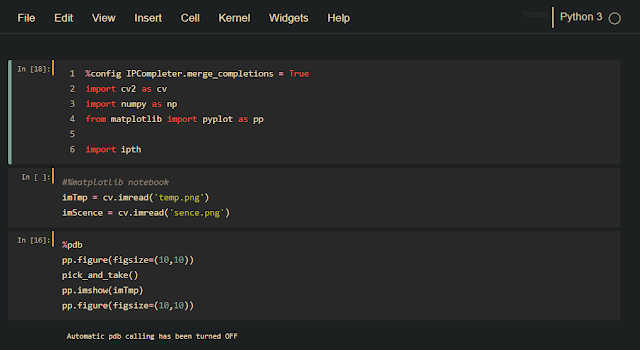
Jupyter中顯示行號
方法1
在command mode(可以打字的狀態按esc) 下按 L
效果: 只有單個Cell 顯示行號
方法2
在chrome開啟開發人員選項

在consle中輸入
var cell = Jupyter.notebook.get_selected_cell();
var config = cell.config;
var patch = {
CodeCell:{
cm_config:{lineNumbers:true}
}
}
config.update(patch)
按return
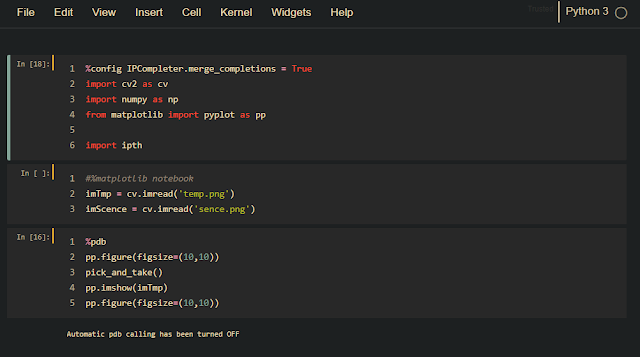
參考資料: stackoverflow
在command mode(可以打字的狀態按esc) 下按 L
效果: 只有單個Cell 顯示行號

方法2
在chrome開啟開發人員選項

在consle中輸入
var cell = Jupyter.notebook.get_selected_cell();
var config = cell.config;
var patch = {
CodeCell:{
cm_config:{lineNumbers:true}
}
}
config.update(patch)
按return

參考資料: stackoverflow
Jupyter中顯示行號
在jupyter當中設定自動完成不分大小寫
jedi 自動完成預設式分大小寫的,有些library的method是用camel命名法,要切換大小寫很麻煩,又有些const是全大寫
而Jupyter的底層是IPython
所以需要去改IPthon的jedi設定
ipython profile create
接著以
ipython locate
查詢Ipython位置
在中間加入
import jedi as jd
jd.settings.case_insensitive_completion = True

參考資料: IPython, jedi
Jedi
Jupyter 跟 IPython所用的completer是jedi而Jupyter的底層是IPython
所以需要去改IPthon的jedi設定
建立屬性檔
在cmd中ipython profile create
接著以
ipython locate
查詢Ipython位置
編輯屬性檔
在[IPythonDir]\.ipython\profile_default\中可以看到ipython_kernel_config.py在中間加入
import jedi as jd
jd.settings.case_insensitive_completion = True
效果
就可以達到自動完成不分大小寫的效果
參考資料: IPython, jedi
在jupyter當中設定自動完成不分大小寫
python函式說明
因為openCV 3.x 版以後在官網上看不到function的說明,只有C++
可以用 help(funName) 或funName?來看說明,還可以保證看到正確版本的說明
或是在Jupyter notebook 中按 Tab + shift
一開始顯示的是簡要的描述

按上面的"+"就可以展開完整說明

ㄍ
可以用 help(funName) 或funName?來看說明,還可以保證看到正確版本的說明
或是在Jupyter notebook 中按 Tab + shift
一開始顯示的是簡要的描述
按上面的"+"就可以展開完整說明
ㄍ
python函式說明
2019年1月9日 星期三
羅技k380預設F1~F12
下載羅技 Logitech options在首頁勾選 Use F1-F12 as standard function keys
另外 fn+方向上 -- Page Up
另外 fn+方向下 -- Page Down
另外 fn+方向左 -- Home
另外 fn+方向右 -- End
backspace 則是 shift + del
另外 fn+方向上 -- Page Up
另外 fn+方向下 -- Page Down
另外 fn+方向左 -- Home
另外 fn+方向右 -- End
backspace 則是 shift + del
羅技k380預設F1~F12
訂閱:
文章 (Atom)